

🔍Bank auswählen (klicken Sie auf die Bank, die Sie interessiert, um zur entsprechenden Anleitung zu gelangen)💰






T-Bank:
1. In Ihrem persönlichen Konto: Wechseln Sie zum Tab „Kontobewegungen“ → suchen Sie den Vorgang, für den Sie einen Beleg erhalten möchten → „Beleg zum Vorgang“.
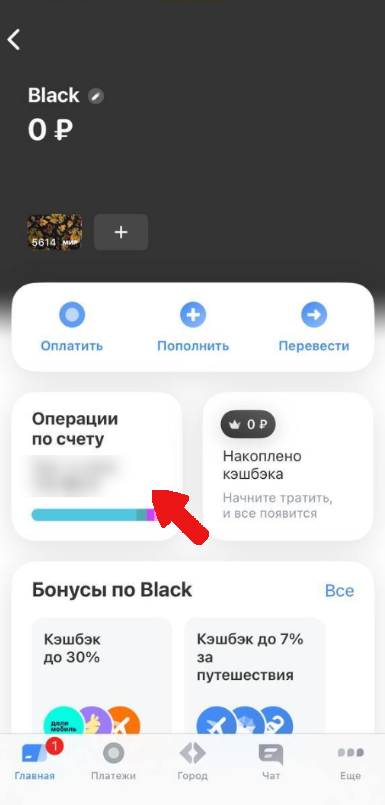
2. Wählen Sie im Verlauf der Vorgänge die Zahlung aus, die Sie interessiert.
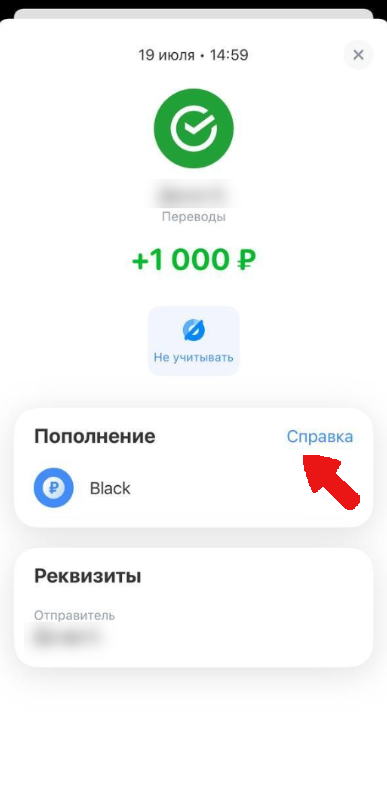
3. Klicken Sie auf die Schaltfläche „Bescheinigung“ und wählen Sie im angezeigten Fenster „Speichern oder senden“.
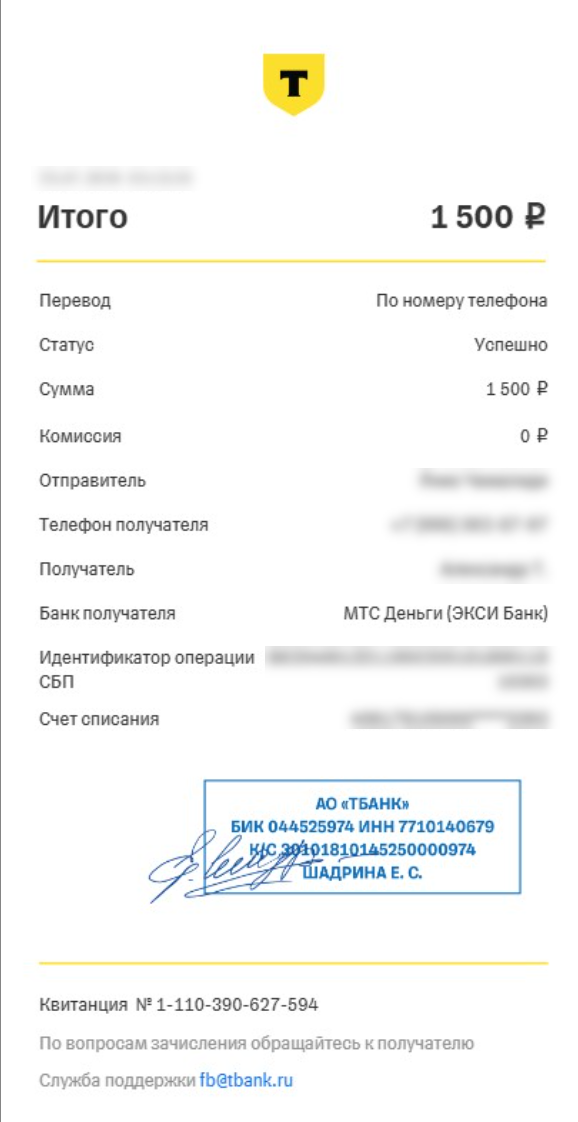
Beispiel für einen Tinkoff-Bankbeleg:
Sberbank:
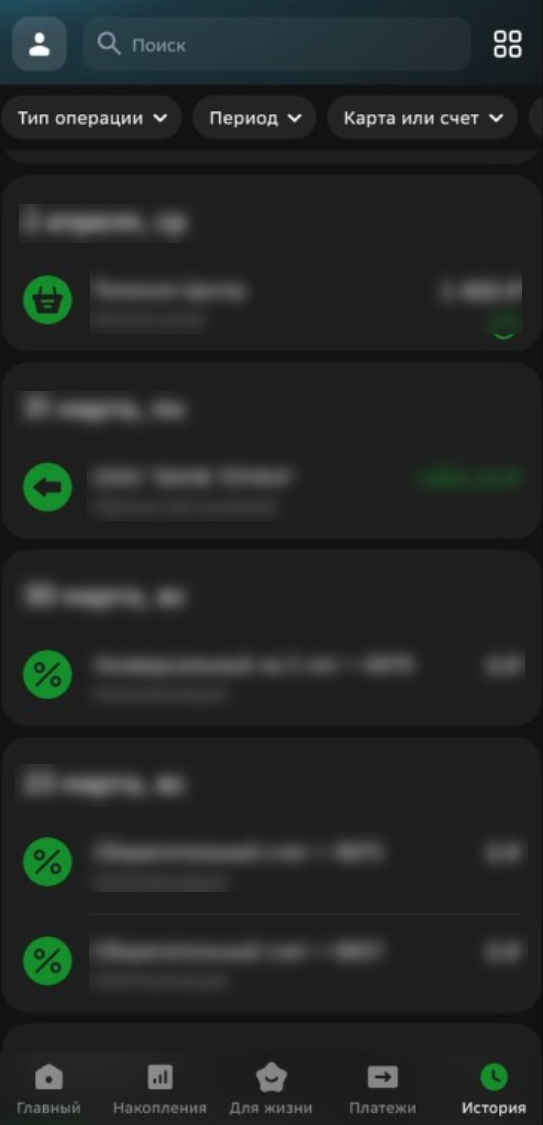
1. In der mobilen App Rufen Sie die Startseite auf und wählen Sie die gewünschte Karte oder das gewünschte Konto aus..
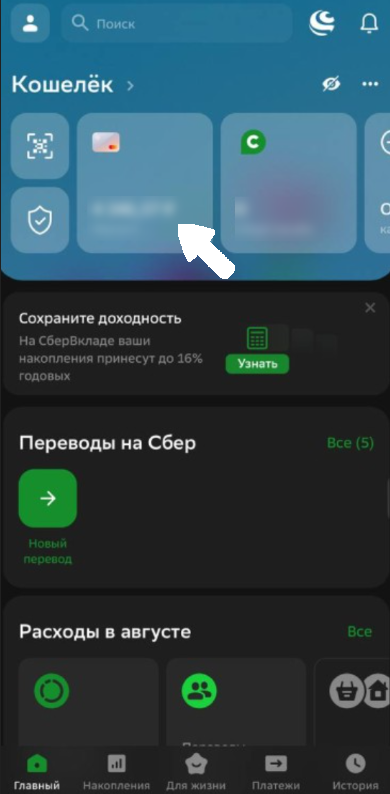
2. Es wird eine vollständige Liste aller ausgeführten Vorgänge angezeigt. Wählen Sie daraus den gewünschten Beleg aus und tippen Sie darauf..
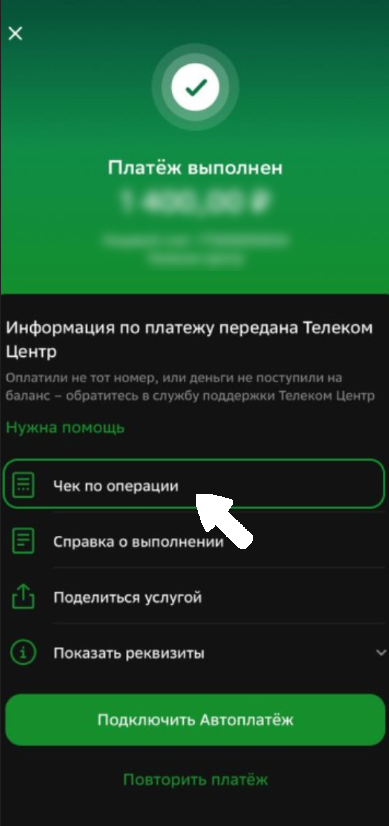
3. Im geöffneten Fenster können Sie den Betrag, den Empfänger und das Datum des Vorgangs einsehen. Wählen Sie anschließend die Schaltfläche „Beleg zum Vorgang“.
Tippen Sie auf „Beleg zum Vorgang“ und anschließend auf die grüne Schaltfläche „Speichern oder senden“.
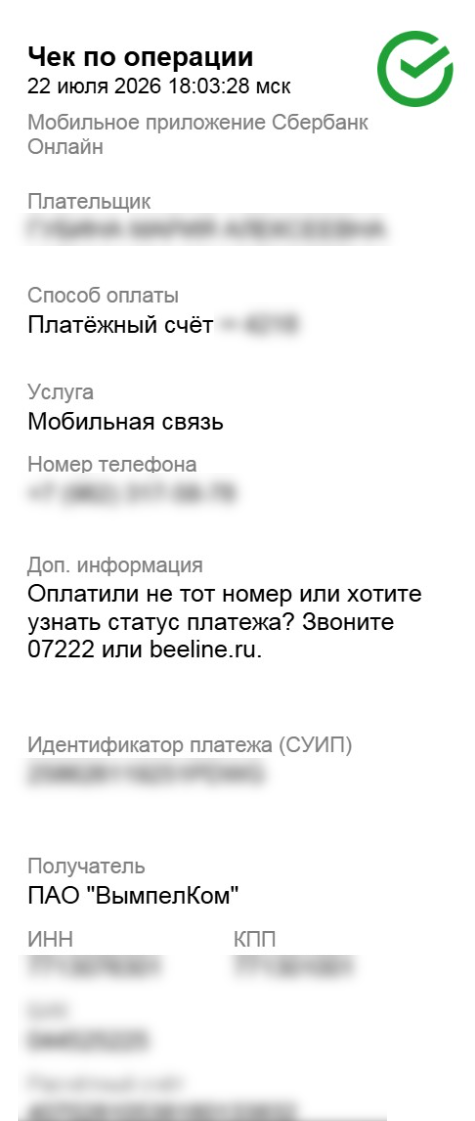
Beispiel für einen Sberbank-Beleg:
Alfa-Bank:
1. Wählen Sie die gewünschte Karte/das gewünschte Konto in der App oder auf der Website aus und rufen Sie den Verlauf der Vorgänge auf.
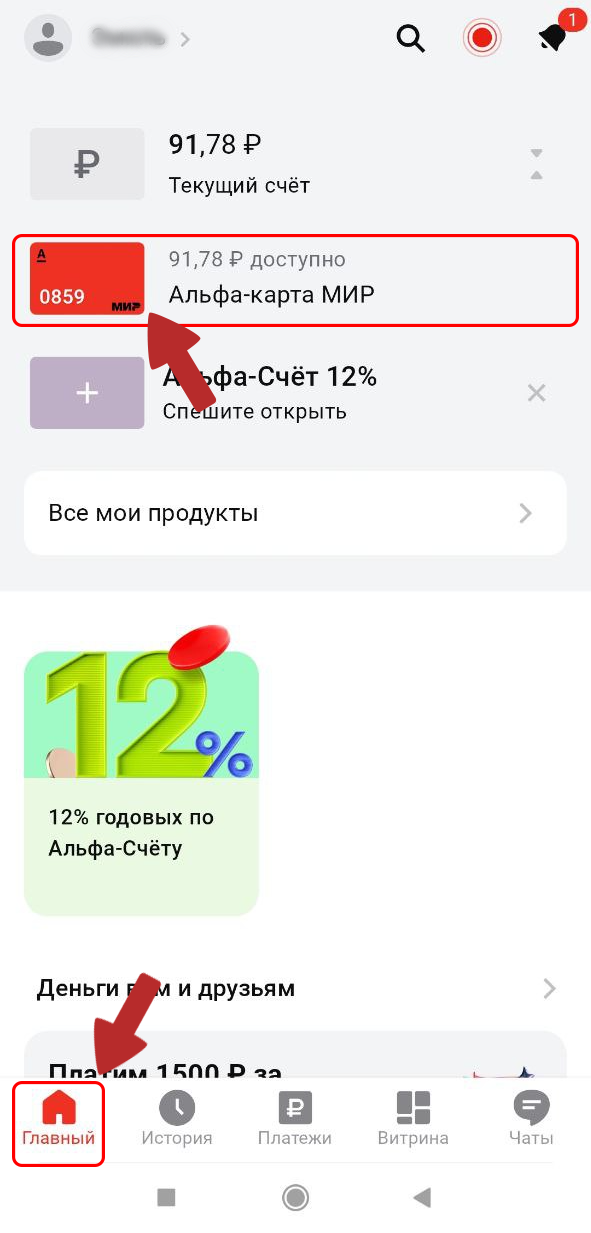
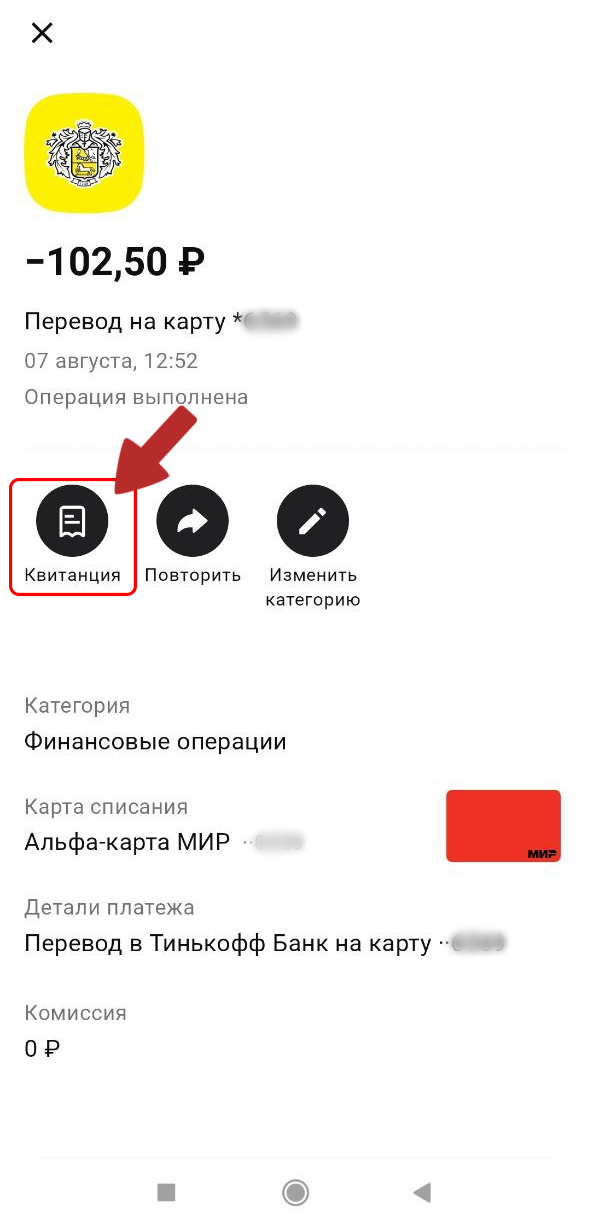
2. Wählen Sie im Verlauf den Vorgang aus, der Sie interessiert.
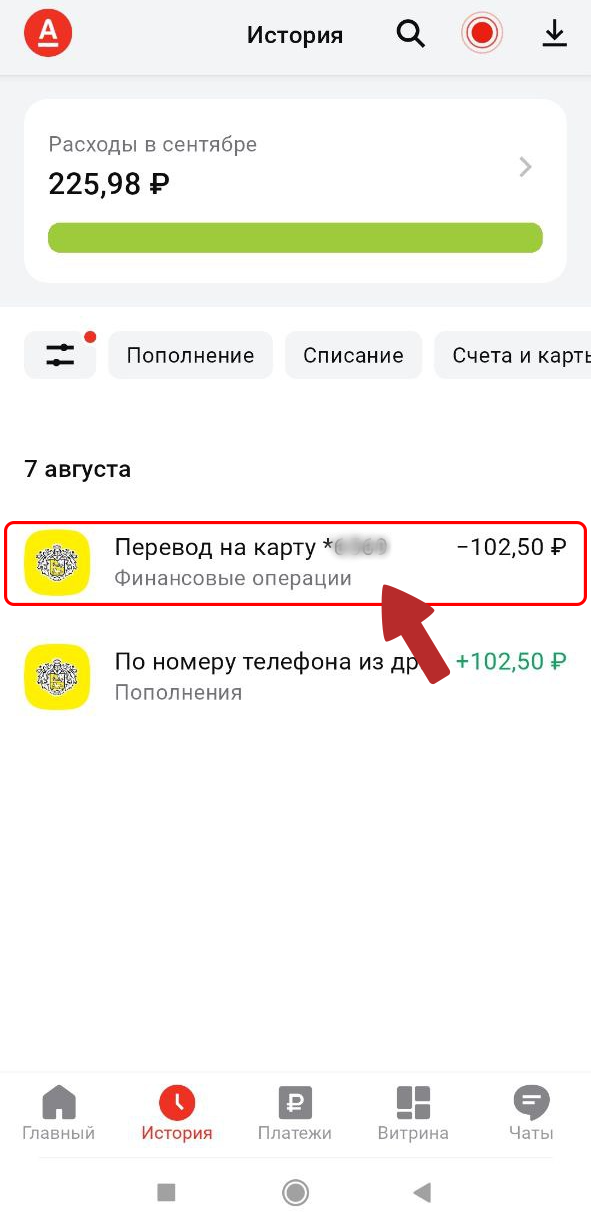
3. Klicken Sie auf die Schaltfläche „Beleg erhalten“.
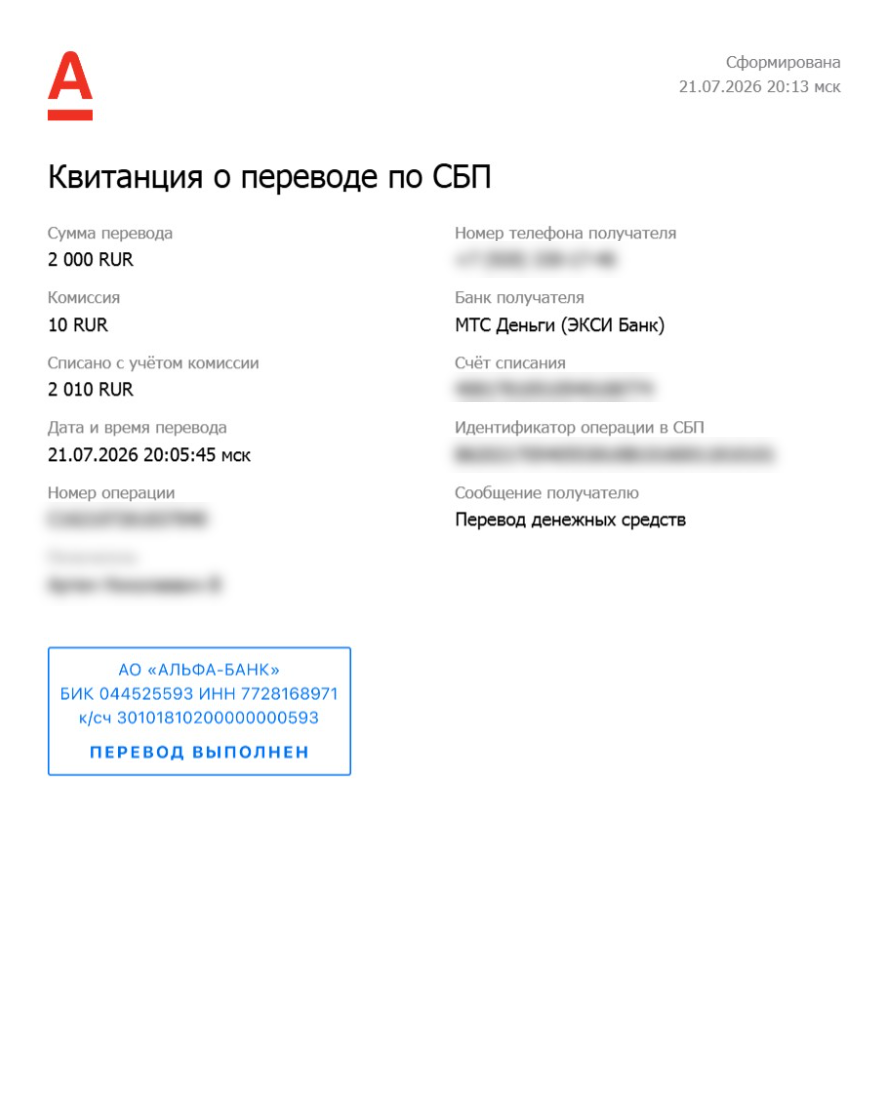
Beispiel für einen Alfa-Bank-Beleg:
VTB Bank:
1. Öffnen Sie die VTB-Online-App auf Ihrem Smartphone. Wählen Sie den Tab „Verlauf“ im unteren Menü der App.
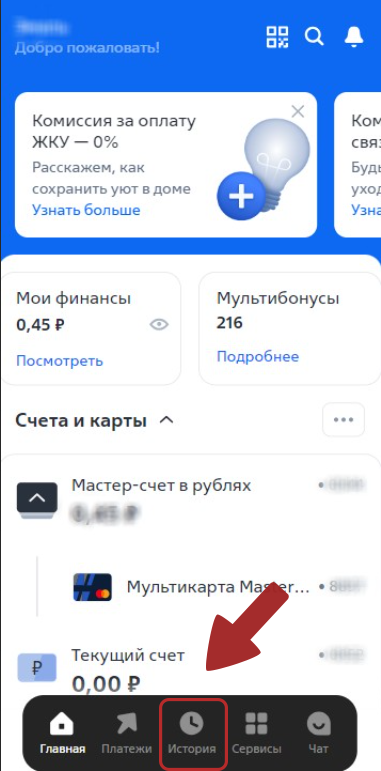
2. Suchen Sie den gewünschten Vorgang und tippen Sie darauf.
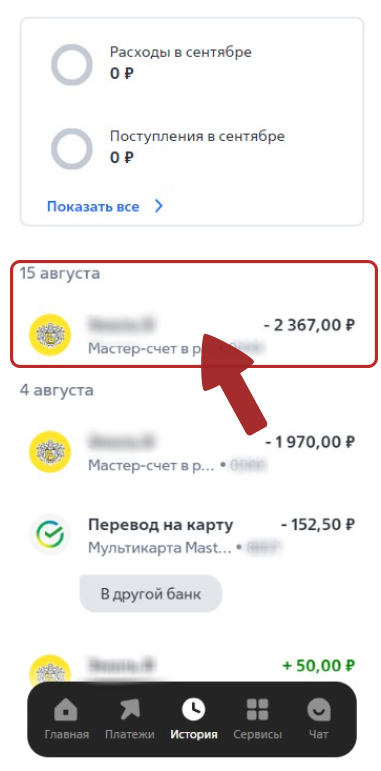
3. Klicken Sie auf die Schaltfläche „Beleg erhalten“. Der Beleg wird auf Ihrem Gerät gespeichert und Sie können ihn per E-Mail oder Messenger versenden oder als Datei speichern.
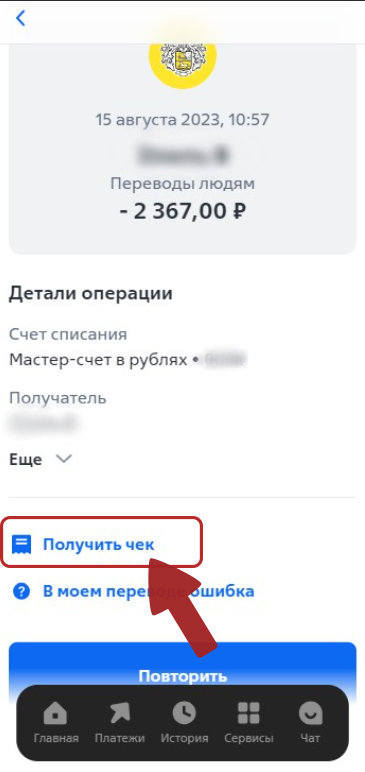
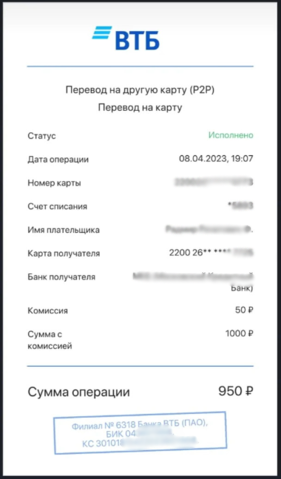
Beispiel für einen VTB-Bankbeleg:
Gazprombank:
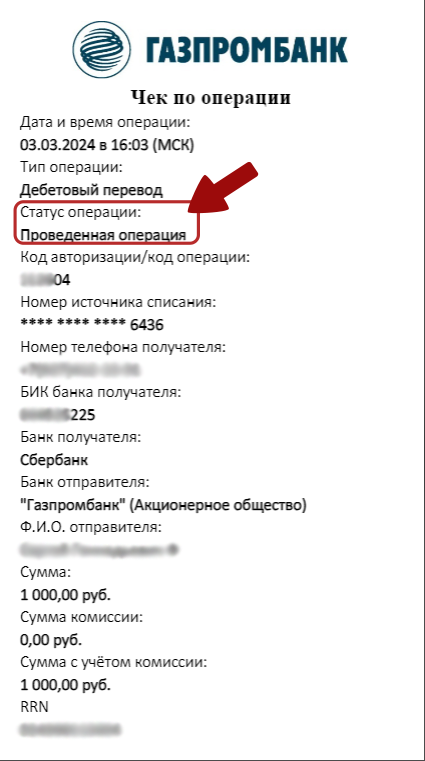
Den Beleg finden Sie in den Details der Überweisung, und zwar in den Details der Überweisungszahlung. Wenn Sie ihn nicht finden können, wenden Sie sich an den technischen Support Ihres Zahlungssystems oder Ihrer Bank, um den Beleg zu erhalten.
Beispiel für einen Gazprombank-Beleg
Юmoney:
Zahlungs- oder Überweisungsbestätigung
Transaktionsbeleg
Scrollen Sie auf der Startseite nach unten bis zum Abschnitt „Ereignisse“.
Tippen Sie auf die gewünschte Zahlung, um die Details zu öffnen.
Tippen Sie auf „Beleg öffnen“.
Anschließend können Sie einen Screenshot erstellen oder den Beleg ausdrucken.
Transaktionsbestätigung
Scrollen Sie auf der Startseite nach unten bis zum Abschnitt „Ereignisse“.
Tippen Sie auf die gewünschte Zahlung, um die Details zu öffnen.
Tippen Sie auf „Transaktionsbestätigung anfordern“.
Das Dokument wird innerhalb von 8 Stunden an die mit Ihrer Wallet verknüpfte E-Mail-Adresse gesendet.
Zahlungsauftrag
Scrollen Sie auf der Startseite nach unten bis zum Abschnitt „Ereignisse“.
Tippen Sie auf die gewünschte Überweisung, um die Details zu öffnen.
Tippen Sie auf „Zahlungsauftrag“.
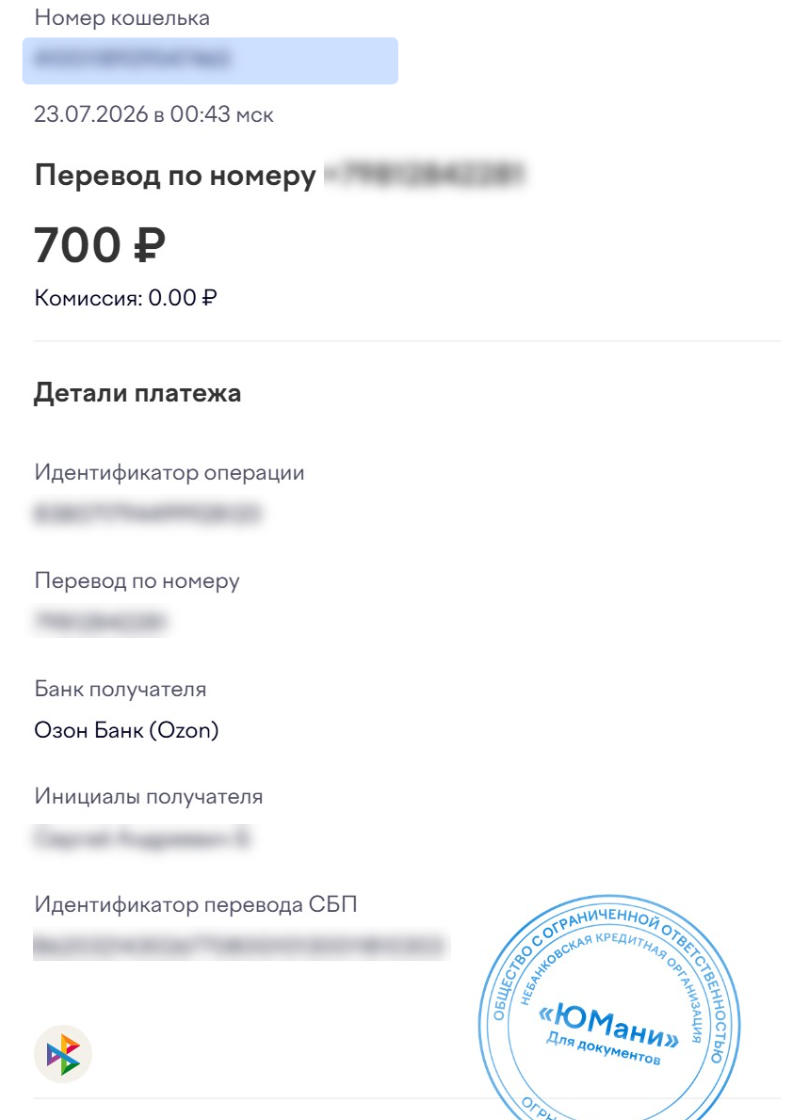
Beispiel für einen Юmoney-Beleg:
💡 Tipp
Wenn Sie Fragen haben oder weitere Informationen benötigen, wenden Sie sich bitte jederzeit an unseren Kundensupport.
Wir helfen Ihnen gerne weiter!